ディレクトリのみ表示する。
t=dir()
t[file.info(t)$isdir]
1文にするなら
dir()[file.info(dir())$isdir]
こんな命令があった。
list.dirs(".",recursive = F)
参考https://stackoverflow.com/questions/4749783/how-to-obtain-a-list-of-directories-within-a-directory-like-list-files-but-i
2017年8月17日木曜日

R 関数を文字列で呼びだす
do.call("mean",list(1:10,na.rm=T))
第2引数は必ずリストで。これが関数への引数リストとなる。
eval((parse(text= "mean(1:10,na.rm=T)")))
関数に限らず文字列を実行したいとき。
第2引数は必ずリストで。これが関数への引数リストとなる。
eval((parse(text= "mean(1:10,na.rm=T)")))
関数に限らず文字列を実行したいとき。
2017年8月8日火曜日
R 練習問題
Rの練習問題を作ってみました。今回の対象は次のようなデータフレームです。試験の点数処理を題材としてみました。データを作るスクリプトです。乱数でとも思いましたが、同じ結果の方が見やすいでしょうから。
データはこんな風です。3組それぞれ5人の国・数・英の点数です。
問題と出力です。
#問1 dに個人ごとの計を付加
#問2 計順にソートして表示
#問3 dに計で学年順位を付加
#問4 組ごと計順に表示
#問5 教科間の相関係数
#問6 科目別箱髭図

#問7 国の組別箱髭図

#問8 教科集計
#問9 計の度数分布

#問10 科目別平均
#問11 計の組別平均
#問12 科目別組別平均
#問13 国の組別平均・最高・最低
#問14 国50未満を抽出
#問15 国50未満を抽出、組番国のみ表示
#問16 数40以上英50以上を抽出
#問17 数30以上を計順に表示
#問18 科目別、成績順、組番
#問19 計の20点刻み度数分布図

#問20 科目別5点刻み度数分布表
解答
終わりに
この練習問題では科目は横に展開し、組は縦に展開しているので、科目ごとと組ごとの扱いが違って来る。
apply系の命令をうまく使うことは難しい。この練習問題では、結構面白い使い方ができたと自負している。
簡単にポイントにふれておく。
問1 ①新たな列の付けくわえ方②d[3:5]はデータフレームdの3列目から5列目に限定している。データフレームはベクトルのリストであるので、d[3:5]で3列目から5列目が取り出される。これがmatrixならば、d[,3:5]とカンマとつけなければならない。もちろんデータフレームでもこのように指定してもよいが。③行集計にrowSumsを用いた。apply(d[3:5],1,sum)としてもよい。
問2 ①ソートにはorderを用いるのが良い。単一のベクトルをソートするにはsortを用いればよいが、キーでソートするようなときはorderがよい。orderは昇順にソートするので、高得点の方が先に来るように、マイナスした。desc=Tを用いてもよいが、おしゃれじゃない。②行番号で指定するので、d[order(-d$計),]と、コンマが必要となる。問1で述べたように、ここでコンマがないと、列の指定となってしまう。
問3 ①順位はrank。②引数のt=は ties.method = c("average", "first", "random", "max", "min")である。引数の変数名は誤解のない範囲で省略できる。
問4 orderでソート項目は並べればよい。
問5 特にない
問6 これだけで科目ごとの箱髭図を書いてくれるなんて、なんて便利なんだろう。
問7 組ごとの箱髭図はこう指定する。問6との違いは、先に述べたように、科目は横に展開し、組は縦に展開していること。
問8 特にない
問9 特にない
問10 d[3:5]がデータフレームなので、sapplyはリストの要素の各ベクトルすなわち各列に対して動作する。
問11 問10との違いは、前述のとおり
問12 applyの中でtapplyを使ってみた。うまくいった。sapplyでもいいのだね。
問13 いろいろと試行錯誤し、もっともよさげなものをあげた。
問14~17 抽出
問17 抽出と整列を同時にできないかというチャレンジ。一時変数を使わないでやりたかったが、最終的には用いてしまった。敗北感あり。使わない版もいくつか作ったが、同じ計算を2度やらせていて、許せない。いつの日か思いつくかもしれない。
問18 科目別のベストテンなどの表はよく作るだろう。それである。文字列ベクトルを作っておいて、その並び順を添え字で指定するというこのパターンは初めての経験かもしれない。
問19 breaksについては問20参照
問20 科目別度数分布表。苦労したのは、区間の指定。たとえば、breaks=c(10,20,30,40)とすると、この4つの数値によって、3つの区間に分けられる。10≦x≦20,20<x≦30,30<x≦40。最初の10の不等号に=が入っている
サンプルデータでは、回帰係数や回帰分析や、主成分分析、クラスタ分析も面白くなかろうと思ってやめた。
データはこんな風です。3組それぞれ5人の国・数・英の点数です。
問題と出力です。
#問1 dに個人ごとの計を付加
#問2 計順にソートして表示
#問3 dに計で学年順位を付加
#問4 組ごと計順に表示
#問5 教科間の相関係数
#問6 科目別箱髭図

#問7 国の組別箱髭図

#問8 教科集計
#問9 計の度数分布

#問10 科目別平均
#問11 計の組別平均
#問12 科目別組別平均
#問13 国の組別平均・最高・最低
#問14 国50未満を抽出
#問15 国50未満を抽出、組番国のみ表示
#問16 数40以上英50以上を抽出
#問17 数30以上を計順に表示
#問18 科目別、成績順、組番
#問19 計の20点刻み度数分布図

#問20 科目別5点刻み度数分布表
解答
終わりに
この練習問題では科目は横に展開し、組は縦に展開しているので、科目ごとと組ごとの扱いが違って来る。
apply系の命令をうまく使うことは難しい。この練習問題では、結構面白い使い方ができたと自負している。
簡単にポイントにふれておく。
問1 ①新たな列の付けくわえ方②d[3:5]はデータフレームdの3列目から5列目に限定している。データフレームはベクトルのリストであるので、d[3:5]で3列目から5列目が取り出される。これがmatrixならば、d[,3:5]とカンマとつけなければならない。もちろんデータフレームでもこのように指定してもよいが。③行集計にrowSumsを用いた。apply(d[3:5],1,sum)としてもよい。
問2 ①ソートにはorderを用いるのが良い。単一のベクトルをソートするにはsortを用いればよいが、キーでソートするようなときはorderがよい。orderは昇順にソートするので、高得点の方が先に来るように、マイナスした。desc=Tを用いてもよいが、おしゃれじゃない。②行番号で指定するので、d[order(-d$計),]と、コンマが必要となる。問1で述べたように、ここでコンマがないと、列の指定となってしまう。
問3 ①順位はrank。②引数のt=は ties.method = c("average", "first", "random", "max", "min")である。引数の変数名は誤解のない範囲で省略できる。
問4 orderでソート項目は並べればよい。
問5 特にない
問6 これだけで科目ごとの箱髭図を書いてくれるなんて、なんて便利なんだろう。
問7 組ごとの箱髭図はこう指定する。問6との違いは、先に述べたように、科目は横に展開し、組は縦に展開していること。
問8 特にない
問9 特にない
問10 d[3:5]がデータフレームなので、sapplyはリストの要素の各ベクトルすなわち各列に対して動作する。
問11 問10との違いは、前述のとおり
問12 applyの中でtapplyを使ってみた。うまくいった。sapplyでもいいのだね。
問13 いろいろと試行錯誤し、もっともよさげなものをあげた。
問14~17 抽出
問17 抽出と整列を同時にできないかというチャレンジ。一時変数を使わないでやりたかったが、最終的には用いてしまった。敗北感あり。使わない版もいくつか作ったが、同じ計算を2度やらせていて、許せない。いつの日か思いつくかもしれない。
問18 科目別のベストテンなどの表はよく作るだろう。それである。文字列ベクトルを作っておいて、その並び順を添え字で指定するというこのパターンは初めての経験かもしれない。
問19 breaksについては問20参照
問20 科目別度数分布表。苦労したのは、区間の指定。たとえば、breaks=c(10,20,30,40)とすると、この4つの数値によって、3つの区間に分けられる。10≦x≦20,20<x≦30,30<x≦40。最初の10の不等号に=が入っている
サンプルデータでは、回帰係数や回帰分析や、主成分分析、クラスタ分析も面白くなかろうと思ってやめた。
2017年2月19日日曜日
移動平均について
移動平均について考察してみる。なお、単純な移動平均についてである。
本日の終値を C0、前日の終値をC1、前々日の終値をC2、…と書く。
騰落率は C0/C1-1である。
5日移動平均MA5=(C0+C1+C2+C3+C4)/5である。
今、1日の騰落率が5日間ともrであったとしよう。すると、
C0 = C4×(1+r)^4 ≒ C4×(1+4r)
rが十分0に近いとき、(1+r)^n ≒ 1+nr であることを用いている。 今後これをどしどし使う。
同様に、C1≒C4×(1+3r)、C2≒C4×(1+2r)、C3≒C4×(1+r)、であるから、
MA5 ≒ C4×{(1+4r)+(1+3r)+(1+2r)+(1+r)+1}/5 ≒ C4×(1+2r) となる。
C0のMA5からの乖離率は、
C0/MA5-1 ≒ (1+4r)/(1+2r)-1
≒ (1+4r)(1-2r)-1
≒ 2r
すなわち、騰落率の2倍の値となる。逆に言えば、乖離率の2分の1が1日当たりの騰落率ということになる。
同様に、(25日移動平均からの乖離率)÷12 = 25日間の平均騰落率
(75日移動平均からの乖離率)÷37 = 75日間の平均騰落率
と考えることができる。
移動平均が右肩上がりならば、上昇トレンドにあると考えられる。しかし、チャートを比べて上昇の度合いを考えたいと思っても、チャートの縦の比率が一定ではないので、単純には比べられない。
移動平均曲線の傾きはどう求めたらよいだろうか。前述のMA5で調べてみる。
最終のMA5の傾きは、前日MA5と当日MA5の差である。
(MA5の傾き)=(当日MA5)-(前日MA5)
= (C0+C1+C2+C3+C4)/5-(C1+C2+C3+C4+C5)/5
= (C0-C5)/5
なんと、5日前との終値の差の5分の1である。途中の値は関係ないのだ。
C0-C5はモメンタムというらしい。
同様に、25日移動平均の最終日の傾きは、25日前との終値の差の25分の1となる。
ただの終値の差に、こんな意味があったとは!!
さて、実際には、株価が高いところでは当然その傾きも大きくなるのだから、比較のためには、
C5/C0-1の値を使うことになるであろう。この値はROC(rate of change)というらしい。
quantmodでは momentum(x, n = 1, na.pad = TRUE)
ROC(x, n = 1, type = c("continuous", "discrete", na.pad = TRUE)
となっている。上の計算と合わせるなら"discrete"である。
本日の終値を C0、前日の終値をC1、前々日の終値をC2、…と書く。
騰落率は C0/C1-1である。
5日移動平均MA5=(C0+C1+C2+C3+C4)/5である。
移動平均からの乖離率について
今、1日の騰落率が5日間ともrであったとしよう。すると、
C0 = C4×(1+r)^4 ≒ C4×(1+4r)
rが十分0に近いとき、(1+r)^n ≒ 1+nr であることを用いている。 今後これをどしどし使う。
同様に、C1≒C4×(1+3r)、C2≒C4×(1+2r)、C3≒C4×(1+r)、であるから、
MA5 ≒ C4×{(1+4r)+(1+3r)+(1+2r)+(1+r)+1}/5 ≒ C4×(1+2r) となる。
C0のMA5からの乖離率は、
C0/MA5-1 ≒ (1+4r)/(1+2r)-1
≒ (1+4r)(1-2r)-1
≒ 2r
すなわち、騰落率の2倍の値となる。逆に言えば、乖離率の2分の1が1日当たりの騰落率ということになる。
同様に、(25日移動平均からの乖離率)÷12 = 25日間の平均騰落率
(75日移動平均からの乖離率)÷37 = 75日間の平均騰落率
と考えることができる。
移動平均曲線の傾き
移動平均が右肩上がりならば、上昇トレンドにあると考えられる。しかし、チャートを比べて上昇の度合いを考えたいと思っても、チャートの縦の比率が一定ではないので、単純には比べられない。
移動平均曲線の傾きはどう求めたらよいだろうか。前述のMA5で調べてみる。
最終のMA5の傾きは、前日MA5と当日MA5の差である。
(MA5の傾き)=(当日MA5)-(前日MA5)
= (C0+C1+C2+C3+C4)/5-(C1+C2+C3+C4+C5)/5
= (C0-C5)/5
なんと、5日前との終値の差の5分の1である。途中の値は関係ないのだ。
C0-C5はモメンタムというらしい。
同様に、25日移動平均の最終日の傾きは、25日前との終値の差の25分の1となる。
ただの終値の差に、こんな意味があったとは!!
さて、実際には、株価が高いところでは当然その傾きも大きくなるのだから、比較のためには、
C5/C0-1の値を使うことになるであろう。この値はROC(rate of change)というらしい。
quantmodでは momentum(x, n = 1, na.pad = TRUE)
ROC(x, n = 1, type = c("continuous", "discrete", na.pad = TRUE)
となっている。上の計算と合わせるなら"discrete"である。
2016年10月31日月曜日
数独を解く2
10月28日付けブログの数独を解くプログラムで、数独を解いてみた。連続的に解くために若干の修正をしたが、本質的には変わりない。
サンプルとして挙げた「超極・激」には、対角線指定や、変形3×4などが含まれており、それらを除いた通常のもの130題を解いたものである。
出力の冒頭を以下に示す。
問題と解答と所要時間を示した。
解答時間の平均は0.692秒 最大3.44秒であった。使用マシンのCPUはi7である。解答時間の分布は

詳細を検討してみると、checkだけで解けているものも多数あり、solveを用いて試行錯誤的にアプローチしているものも多い。solveを用いた場合、再帰の深さは結構深いのが目につく。
前回の解法アルゴリズムで、1つのグループ内に例えば5の可能性のあるマスが1つだけならばそこが5である、というアルゴリズムを最後に付け加えた。
これを拡張して、1つのグループ内に可能性が5と8だけであるマスが2つあれば、そのグループのほかのマスからは5と8の可能性が削除できる。
また、1つのグループ内に 可能性5と8を含むますが2つだけならば、その2つのマスの5と8以外は削除できる。
さらに拡張すると、1つのグループ内に例えば可能性が5と8と9だけであるマスが3つあれば、そのグループのほかのマスからは5と8と9の可能性が削除できる。この場合、この3つのマスのうちの1つは「5と8」でもよい。など。
これらについてはまだ、実装してない。
サンプルとして挙げた「超極・激」には、対角線指定や、変形3×4などが含まれており、それらを除いた通常のもの130題を解いたものである。
出力の冒頭を以下に示す。
問題と解答と所要時間を示した。
解答時間の平均は0.692秒 最大3.44秒であった。使用マシンのCPUはi7である。解答時間の分布は

詳細を検討してみると、checkだけで解けているものも多数あり、solveを用いて試行錯誤的にアプローチしているものも多い。solveを用いた場合、再帰の深さは結構深いのが目につく。
前回の解法アルゴリズムで、1つのグループ内に例えば5の可能性のあるマスが1つだけならばそこが5である、というアルゴリズムを最後に付け加えた。
これを拡張して、1つのグループ内に可能性が5と8だけであるマスが2つあれば、そのグループのほかのマスからは5と8の可能性が削除できる。
また、1つのグループ内に 可能性5と8を含むますが2つだけならば、その2つのマスの5と8以外は削除できる。
さらに拡張すると、1つのグループ内に例えば可能性が5と8と9だけであるマスが3つあれば、そのグループのほかのマスからは5と8と9の可能性が削除できる。この場合、この3つのマスのうちの1つは「5と8」でもよい。など。
これらについてはまだ、実装してない。
2016年10月28日金曜日
数独を解く (sudoku ナンプレとも)
Rで数独を解いてみた。その中で、R独特の機能が結構有効であったので、解説してみる。サンプルとして、Take-Shobo「ナンプレ超極・激」の30番を使用した。次のような問題である。
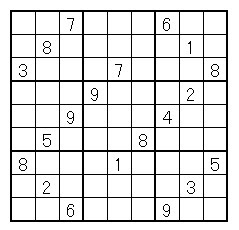
結果は
整形してないので見にくいが、9文字ごとに改行を入れると答えになる。もちろん先頭の[1]などは除いて。
Rのプログラムというのだろうか、ソースは以下のようなものである。
1行目、qが問題である。81文字の数字で、0は空欄を表す。q すなわち question である。
2行目、qを1文字ずつに分解し、更に数値に変換している。0~9の数字81個のベクトルである。名前bはボードの意である。
プログラムの中で、bは重要な位置を占める。
数独の問題は、視覚的には平面であるが、プログラム内では1次元ベクトルとして表現している。実は、この方がよいのである。そのことはだんだんと分かってくる。
数独のマスに順に1~81までの番号を付け、この番号を「座標」と呼ぶことにする。座標はiであらわす。
3行目から10行めはグループの指定である。
数独では各1行の中に1~9のすべての数字が入る。各1列の中にも同様である。さらに、3×3に分けた9個の各正方形の中においても同様である。この、行・列・3×3正方形の1つずつを「グループ」と呼ぶことにする。gsは各グループの座標を持つ行列である。gsはグループスの意味である。内容は次のようになる。
[1,]は1行目を表す。[10,]は1列目を表す。[19,]は左上の3×3正方形を表す。
gsを用いて、各グループに同じ数字がないことを確認するのである。実は思いがけない利用法がある、対角線上に1~9があることを条件としたり、変な形の領域に1~9があることを条件にする問題があるが、ここを変えればよいのである。
グループは27個あり、その番号はkで指定する。また、一つのグループはベクトルgで表す。
11行めから44行めの関数checkが肝である。
引数が複雑だが、外から使うときはcheck(b)のように使えばよい。このように使うと、12行めで行列sbを作る。
このsbがこのプログラムのもう一つの重要点である。サブボードのつもりでsbという名前を付けた。
ボードの各マスには1~9のいずれかの数字が入るのだが、その候補を記録するのがsbである。
sbは81行9列の行列で、各行が、各座標に入る数字の候補を記録している。
sb[i,n]は、座標iに数字nが入る可能性があれば1、なければ0をとる。
例えば1行目が 1,1,0,0,0,0,1,1,1 となっているとすると、座標1のところには、1,2,7,8,9のいずれかが入る。逆に言えば3,4,5,6は入らないことを意味する。
sbの候補をどんどん減らしていって答えを見つけるのである。
最初はすべて1である。すなわち、すべての数字の入る可能性がある。
どのように候補を絞っていくかが、そのあとに続く。
15・16行めは、ボードに数字が入っている場合、すなわち0でない場合は、その座標のsbは、その数字のところを1とし、それ以外を0とする。
b[i]は座標iの位置にある数字である。「sb[i,-b[i]]=0」はsbのi行めのうちの、「b[i]すなわち座標iの数字」以外のところを0にする。普通の言語だとループでやるところだ。こんなに簡単にできる。(簡単というのは表現の文字数が少ないという意味だ。表現の理解はそう簡単ではない)
18行めから26行め。for文を使ってしまった。applyか何かでやりたいところだが、今後の課題。
ここでは、ボード上で数字が入っていたら、その座標を含むグループのほかの座標ではその数字は使えないので、sbのその位置を0にする。もっと具体的に言うと、座標iの位置にある数字がnのとき、座標iを含むグループの他の座標jについて、sb[j,n]を0にするのだ。
プログラムに沿って解説する。
kはグループ番号で、1~27まで変わる。
k番目のグループをgとする。gは長さ9のベクトルで、k番目のグループの座標を持っている。
pはg内をポイントし、1~9変わる。
g[p]がグループgのp番目の座標なので、その位置の数字はn=b[g[p]]となる。nが0の時は数字はないので何もしない。0でないときは座標g[p]に数字nがあるので、そのグループ内のほかの座標のsbのnのところを0にしなければならない。なんとそれが、
sb[g[-p],n]=0でできてしまう。g[-p]はグループgのポイントしている以外のすべての座標からなるベクトルだ。それらの行のn番目を0にするのだ。
ここまではbの情報をもとにsbを変更した。
次の27行めから30行めは、sbをもとに、bを変更する部分である。
iはボード上の座標である。1~81の値をとる。
sb[i,]は座標iのサブボード情報である。すなわち、各数字が可能性があるかどうかを示す9つの数(0か1)からなる。
sum(sb[i,])が0だということは、その座標に入る数字がないことになる。すなわち、解(甲斐)なしである。NULLを返すこととした。
sum(sb[i,])が1だということは、座標iに入る数字が一つに決まったということである。その場合はボードに数字を書き込む。
15行めから30行目までを繰り返すと、易しい問題は解ける。繰り返しは必要で、sbからbに変更が加わるとそのbからまたsbに変更が生し、・・・ということがあるからである。13行めから42行目までがrepeatで囲まれているのはそのためである。
繰り返して、変更がなくなったらrepeatを抜けるのだが、その判断は、sbのフラグの総数の変化で調べている。sbのフラグ(1)の総数は単調減少だ。
31行めから40行めの説明は後回しにする。
43行め、返す値は、ボードbとサブボードsbのリストである。
checkだけで解ける問題は易しい問題である。checkだけでは解けない問題を試行錯誤で解くようにしたのがsolveである。
solveは最初の空欄に1~9までの数字を当てはめてcheckを繰り返す。1段階の当てはめでうまくいかない場合は、再帰的に多段階で挑戦させる。
solveの引数はl(エル)である。checkで返すリストを引数にする。リストなのでlだ。l[[1]]はボード、l[[2]]はサブボードだ。サブボードは渡さなくても計算できるが、せっかくそれまで計算したものをはじめから計算するのもどうかと思って、引数として渡すことにした。
さて、最後に残った31行めから40行めだ。
当初、これはつけないつもりでいた。試行錯誤させればよいと考えていたからだ。ところがサンプルの問題では1時間ほど動かしても答えが出ない。空欄が多い問題ではこうなるのは必然だ。
ここでやっていることは、1つのグループ内のsbのフラグをすべて見て、例えば5のフラグが1個しか立っていないならば、そこが5だ
ということを調べている。
このルーチンを付け加えたら、サンプル問題は一瞬で解けた。試行錯誤なしで、checkのみで解けた。「超極・激」というには情けない。まあ、30番だから。このあと難しいのがあるのだと思う。
このように実際の数独を解くときに使う戦略を組み込むと速度は劇的に改善する。今回Rで作ってみたが、以前に一度python3でプログラムしたことがある。その時の経験に基づいた発言である。
以上でこの稿は終わる。
しばらく、更新してなかったので、更新しなければという強迫観念で書いた。
きっと読みにくいだろうと思う。
面白いと思ってくれる人がいるのだろうか?

結果は
整形してないので見にくいが、9文字ごとに改行を入れると答えになる。もちろん先頭の[1]などは除いて。
Rのプログラムというのだろうか、ソースは以下のようなものである。
1行目、qが問題である。81文字の数字で、0は空欄を表す。q すなわち question である。
2行目、qを1文字ずつに分解し、更に数値に変換している。0~9の数字81個のベクトルである。名前bはボードの意である。
プログラムの中で、bは重要な位置を占める。
数独の問題は、視覚的には平面であるが、プログラム内では1次元ベクトルとして表現している。実は、この方がよいのである。そのことはだんだんと分かってくる。
数独のマスに順に1~81までの番号を付け、この番号を「座標」と呼ぶことにする。座標はiであらわす。
3行目から10行めはグループの指定である。
数独では各1行の中に1~9のすべての数字が入る。各1列の中にも同様である。さらに、3×3に分けた9個の各正方形の中においても同様である。この、行・列・3×3正方形の1つずつを「グループ」と呼ぶことにする。gsは各グループの座標を持つ行列である。gsはグループスの意味である。内容は次のようになる。
[1,]は1行目を表す。[10,]は1列目を表す。[19,]は左上の3×3正方形を表す。
gsを用いて、各グループに同じ数字がないことを確認するのである。実は思いがけない利用法がある、対角線上に1~9があることを条件としたり、変な形の領域に1~9があることを条件にする問題があるが、ここを変えればよいのである。
グループは27個あり、その番号はkで指定する。また、一つのグループはベクトルgで表す。
11行めから44行めの関数checkが肝である。
引数が複雑だが、外から使うときはcheck(b)のように使えばよい。このように使うと、12行めで行列sbを作る。
このsbがこのプログラムのもう一つの重要点である。サブボードのつもりでsbという名前を付けた。
ボードの各マスには1~9のいずれかの数字が入るのだが、その候補を記録するのがsbである。
sbは81行9列の行列で、各行が、各座標に入る数字の候補を記録している。
sb[i,n]は、座標iに数字nが入る可能性があれば1、なければ0をとる。
例えば1行目が 1,1,0,0,0,0,1,1,1 となっているとすると、座標1のところには、1,2,7,8,9のいずれかが入る。逆に言えば3,4,5,6は入らないことを意味する。
sbの候補をどんどん減らしていって答えを見つけるのである。
最初はすべて1である。すなわち、すべての数字の入る可能性がある。
どのように候補を絞っていくかが、そのあとに続く。
15・16行めは、ボードに数字が入っている場合、すなわち0でない場合は、その座標のsbは、その数字のところを1とし、それ以外を0とする。
b[i]は座標iの位置にある数字である。「sb[i,-b[i]]=0」はsbのi行めのうちの、「b[i]すなわち座標iの数字」以外のところを0にする。普通の言語だとループでやるところだ。こんなに簡単にできる。(簡単というのは表現の文字数が少ないという意味だ。表現の理解はそう簡単ではない)
18行めから26行め。for文を使ってしまった。applyか何かでやりたいところだが、今後の課題。
ここでは、ボード上で数字が入っていたら、その座標を含むグループのほかの座標ではその数字は使えないので、sbのその位置を0にする。もっと具体的に言うと、座標iの位置にある数字がnのとき、座標iを含むグループの他の座標jについて、sb[j,n]を0にするのだ。
プログラムに沿って解説する。
kはグループ番号で、1~27まで変わる。
k番目のグループをgとする。gは長さ9のベクトルで、k番目のグループの座標を持っている。
pはg内をポイントし、1~9変わる。
g[p]がグループgのp番目の座標なので、その位置の数字はn=b[g[p]]となる。nが0の時は数字はないので何もしない。0でないときは座標g[p]に数字nがあるので、そのグループ内のほかの座標のsbのnのところを0にしなければならない。なんとそれが、
sb[g[-p],n]=0でできてしまう。g[-p]はグループgのポイントしている以外のすべての座標からなるベクトルだ。それらの行のn番目を0にするのだ。
ここまではbの情報をもとにsbを変更した。
次の27行めから30行めは、sbをもとに、bを変更する部分である。
iはボード上の座標である。1~81の値をとる。
sb[i,]は座標iのサブボード情報である。すなわち、各数字が可能性があるかどうかを示す9つの数(0か1)からなる。
sum(sb[i,])が0だということは、その座標に入る数字がないことになる。すなわち、解(甲斐)なしである。NULLを返すこととした。
sum(sb[i,])が1だということは、座標iに入る数字が一つに決まったということである。その場合はボードに数字を書き込む。
15行めから30行目までを繰り返すと、易しい問題は解ける。繰り返しは必要で、sbからbに変更が加わるとそのbからまたsbに変更が生し、・・・ということがあるからである。13行めから42行目までがrepeatで囲まれているのはそのためである。
繰り返して、変更がなくなったらrepeatを抜けるのだが、その判断は、sbのフラグの総数の変化で調べている。sbのフラグ(1)の総数は単調減少だ。
31行めから40行めの説明は後回しにする。
43行め、返す値は、ボードbとサブボードsbのリストである。
checkだけで解ける問題は易しい問題である。checkだけでは解けない問題を試行錯誤で解くようにしたのがsolveである。
solveは最初の空欄に1~9までの数字を当てはめてcheckを繰り返す。1段階の当てはめでうまくいかない場合は、再帰的に多段階で挑戦させる。
solveの引数はl(エル)である。checkで返すリストを引数にする。リストなのでlだ。l[[1]]はボード、l[[2]]はサブボードだ。サブボードは渡さなくても計算できるが、せっかくそれまで計算したものをはじめから計算するのもどうかと思って、引数として渡すことにした。
さて、最後に残った31行めから40行めだ。
当初、これはつけないつもりでいた。試行錯誤させればよいと考えていたからだ。ところがサンプルの問題では1時間ほど動かしても答えが出ない。空欄が多い問題ではこうなるのは必然だ。
ここでやっていることは、1つのグループ内のsbのフラグをすべて見て、例えば5のフラグが1個しか立っていないならば、そこが5だ
ということを調べている。
このルーチンを付け加えたら、サンプル問題は一瞬で解けた。試行錯誤なしで、checkのみで解けた。「超極・激」というには情けない。まあ、30番だから。このあと難しいのがあるのだと思う。
このように実際の数独を解くときに使う戦略を組み込むと速度は劇的に改善する。今回Rで作ってみたが、以前に一度python3でプログラムしたことがある。その時の経験に基づいた発言である。
以上でこの稿は終わる。
しばらく、更新してなかったので、更新しなければという強迫観念で書いた。
きっと読みにくいだろうと思う。
面白いと思ってくれる人がいるのだろうか?
2016年9月1日木曜日
Print Edit ・・・FireFox アドオン
WEBサイトを閲覧していて、ここぞというところを印刷したいことはよくある。chromeだと、選択部分の印刷ができるのだが、FireFoxの方は、アドオンを使えとつれない。
そんな中でこのアドオンに行き着いた。しかし、WEBで使い方を調べても、入口の説明しか見当たらない。で、いくらか調べてみたので、僭越ながら、紹介する。なお、アドオンのインストール方法などは割愛する。
アイコンは次のようなものである。

クリックすると

上の方にメニューが出ている。このメニューは大変長く、次のようになっている。
選択 隠す 削除 他の要素を隠す 他の要素を削除 フォーマット Text 元に戻す すべて元に戻す 保存 テキスト要素 Webスタイル プレビュー 閉じる ヘルプ ツール
この状態で、印刷したい部分(または印刷したくない部分)を選択する。下の図の赤で囲まれたところが選択された部分だ。今回は、赤い範囲の右下のあたりをクリックして選択した。
クリックして選択する以外に、ドラッグして範囲選択することもできる。ただし、ドラッグした中にすべてが含まれる要素が選択される。画像の半分とか、段落の一部とかの選択はできない(と思われる)。

印刷したい部分が選択できたら、「他の要素を削除」すると、「Restricted」「Without Flow」「Unrestricted」から一つ選ぶ。「Without Flow」を選んだのが次の図だ。なお、「Restricted」を選ぶと、左にマージンが出た。「Unrestricted」だと、フォーマットせずにべたな感じになった。

これで、プレビュー → 印刷 すればよい。
と、ここまではほかのサイトでもよく書かれている。
選択範囲が長くなると、適当なところで改ページしたい場合がある。その方法を以下に示す。
「今これがほしい」を選択して、「フォーマット」ボタンを押し、更に、赤1でプロパティを表示し、赤2で「Page Break」にチェックを入れたが次の図である。この画面では改ページされていないが、プレビューすると改ページが入ったことがわかる。

フォーマットで出てくる項目は改ページだけでではない。色やフォントやマージンなどの変更ができることがわかるだろう。
では、文字を入れたい場合はどうするか。
「甚大な被害」の写真を含むブロックを選択して、「Text」ボタンを押して、次の図。

テキストボックスに「大注目!!!」と入力した。また、その左下、「inline After」を選択した。OKすると、

選択した部分の「次」に、文字列が挿入されている。
それ以外のメニューなどを、ざっくり紹介しておこう。
左端の「選択」は、何か選択すると「選択解除」というメニューにかわる
「隠す」は選択した部分を白くする。詰めたりはしない。
「削除」は選択した部分を削除して、空間が開けばそこを詰める。
「他の要素を隠す」「他の要素を隠す」は隠す・削除を選択した以外の要素に適用する。
「フォーマット」「Text」は前述した。
「元に戻す」「すべて元に戻す」はその通りで、いろいろと試行錯誤できる。
「保存」はいろいろな形で保存できる。今のところ使う必要を感じない。
「テキスト要素」「Webスタイル」わからない。
「プレビュー」「閉じる」この通り。
「ヘルプ」マウスアクションとショートカットのヘルプ
「ツール」設定はわかるが、「Fix Page Breaks」の意味が分からない。
以上です。大変便利です。画像がぼけててすみません。
そんな中でこのアドオンに行き着いた。しかし、WEBで使い方を調べても、入口の説明しか見当たらない。で、いくらか調べてみたので、僭越ながら、紹介する。なお、アドオンのインストール方法などは割愛する。
アイコンは次のようなものである。

クリックすると

上の方にメニューが出ている。このメニューは大変長く、次のようになっている。
選択 隠す 削除 他の要素を隠す 他の要素を削除 フォーマット Text 元に戻す すべて元に戻す 保存 テキスト要素 Webスタイル プレビュー 閉じる ヘルプ ツール
この状態で、印刷したい部分(または印刷したくない部分)を選択する。下の図の赤で囲まれたところが選択された部分だ。今回は、赤い範囲の右下のあたりをクリックして選択した。
クリックして選択する以外に、ドラッグして範囲選択することもできる。ただし、ドラッグした中にすべてが含まれる要素が選択される。画像の半分とか、段落の一部とかの選択はできない(と思われる)。
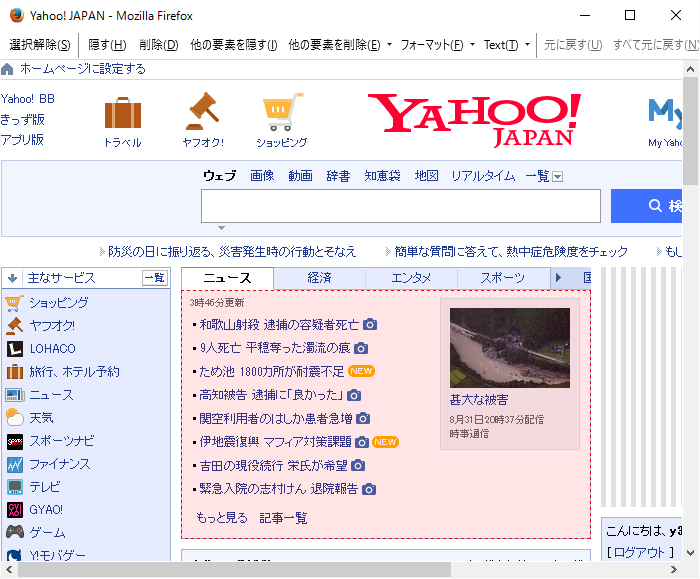
印刷したい部分が選択できたら、「他の要素を削除」すると、「Restricted」「Without Flow」「Unrestricted」から一つ選ぶ。「Without Flow」を選んだのが次の図だ。なお、「Restricted」を選ぶと、左にマージンが出た。「Unrestricted」だと、フォーマットせずにべたな感じになった。

これで、プレビュー → 印刷 すればよい。
と、ここまではほかのサイトでもよく書かれている。
選択範囲が長くなると、適当なところで改ページしたい場合がある。その方法を以下に示す。
「今これがほしい」を選択して、「フォーマット」ボタンを押し、更に、赤1でプロパティを表示し、赤2で「Page Break」にチェックを入れたが次の図である。この画面では改ページされていないが、プレビューすると改ページが入ったことがわかる。

フォーマットで出てくる項目は改ページだけでではない。色やフォントやマージンなどの変更ができることがわかるだろう。
では、文字を入れたい場合はどうするか。
「甚大な被害」の写真を含むブロックを選択して、「Text」ボタンを押して、次の図。

テキストボックスに「大注目!!!」と入力した。また、その左下、「inline After」を選択した。OKすると、

選択した部分の「次」に、文字列が挿入されている。
それ以外のメニューなどを、ざっくり紹介しておこう。
左端の「選択」は、何か選択すると「選択解除」というメニューにかわる
「隠す」は選択した部分を白くする。詰めたりはしない。
「削除」は選択した部分を削除して、空間が開けばそこを詰める。
「他の要素を隠す」「他の要素を隠す」は隠す・削除を選択した以外の要素に適用する。
「フォーマット」「Text」は前述した。
「元に戻す」「すべて元に戻す」はその通りで、いろいろと試行錯誤できる。
「保存」はいろいろな形で保存できる。今のところ使う必要を感じない。
「テキスト要素」「Webスタイル」わからない。
「プレビュー」「閉じる」この通り。
「ヘルプ」マウスアクションとショートカットのヘルプ
「ツール」設定はわかるが、「Fix Page Breaks」の意味が分からない。
以上です。大変便利です。画像がぼけててすみません。
登録:
投稿 (Atom)